
Lassul a gép, piros a lemezsáv, és a telepítő újra azt írja, hogy nincs elég hely? A háttérben gyakran évek alatt felgyűlt duplikált fotók, elfelejtett letöltések és ideiglenes fájlok állnak. Az alábbi útmutatóból kiderül, hogyan találhatod meg és takaríthatod el ezeket a DriveNesttel biztonságosan. A visszanyerhető hely mérete gépenként nagyon eltérő: rendetlenebb meghajtón akár a tárhely jelentős része is felszabadulhat.
Kinek szól az útmutató, és mire lesz szükséged?
Azoknak írtuk, akik nem rendszergazdák, de szeretnék rendbe tenni a gépüket anélkül, hogy fontos fájlt veszítenének. Különösebb műszaki tudás nem kell, csak egy kis türelem és odafigyelés.
- Eszköz: számítógép, amelyre telepítheted a DriveNestet, rendszergazdai jogosultsággal.
- Biztonsági mentés: egy külső meghajtó vagy felhőtárhely a legfontosabb adataidnak.
- Idő: az első alapos takarítás meghajtómérettől függően nagyjából egy-két óra, a későbbiek jóval rövidebbek.
- Előfeltétel: stabil internetkapcsolat a letöltéshez, és legalább néhány gigabájt szabad hely a telepítéshez.
A menüpontok elnevezése és elrendezése verziótól függően eltérhet, ezért a lépéseknél a logikára figyelj, ne csak a gombok nevére.
Tárhely felszabadítása lépésről lépésre
1. Készíts biztonsági mentést
Mielőtt bármit törölnél, mentsd el a dokumentumaidat, fotóidat és munkafájljaidat egy külső helyre. Egy takarítóprogram csak azt teszi, amit jóváhagysz, de egy elhamarkodott kattintás után a mentés az egyetlen visszaút. Ez a lépés pár perc, a hiánya viszont hónapok munkájába kerülhet.
2. Töltsd le és telepítsd a programot
A telepítőt mindig a fejlesztő saját oldaláról szerezd be: a DriveNest hivatalos weboldalán megtalálod a legfrissebb verziót. Harmadik féltől származó letöltőoldalak módosított vagy reklámprogramokkal kiegészített csomagot is kínálhatnak, ami pont az ellenkezőjét érné el annak, amit szeretnél. Telepítés közben olvasd el a lépéseket, és csak azokat az opciókat engedélyezd, amelyekre tényleg szükséged van.
3. Nézd meg, mi foglalja a helyet
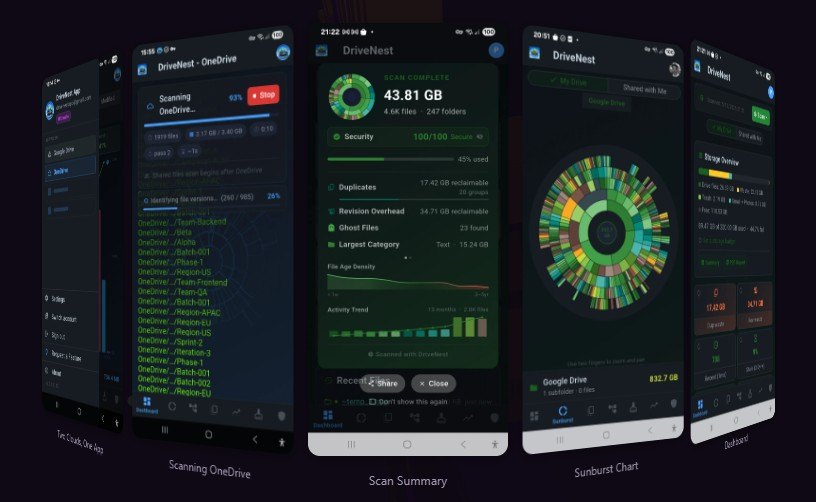
Az első indítás után futtass egy teljes elemzést a fő meghajtón. A program jellemzően kategóriákra bontva mutatja meg, mennyi helyet foglalnak a nagy fájlok, a duplikátumok, az ideiglenes adatok és a különböző mappák. Ez azért fontos, mert így nem vaktában törölsz, hanem látod, hol érdemes kezdeni: sokszor egy-két óriási mappa felel a probléma nagy részéért.
4. Kezdd a biztonságosan törölhető ideiglenes fájlokkal
Az ideiglenes fájlok, a böngészők gyorsítótára, a régi frissítési maradványok és a lomtár tartalma általában kockázat nélkül eltávolítható. A rendszer és a programok szükség esetén újra létrehozzák, amire kell. Érdemes ezzel indítani, mert gyors eredményt ad, és közben megismered a program kezelőfelületét is.
Egy dologra figyelj: ha a böngésző gyorsítótárát törlöd, egyes oldalakon újra be kell jelentkezned, ha a sütik is törlődnek. Nézd meg, milyen elemeket jelöl ki a program, mielőtt jóváhagyod.
5. Szűrd ki a duplikált fájlokat
A duplikátumok a leggyakoribb rejtett helyfoglalók: ugyanaz a fotó több mappában, ugyanaz a telepítő többször letöltve, egy videó két példányban. A duplikátumkereső összehasonlítja a fájlokat, és csoportokban mutatja az egyezéseket.
- Minden csoportnál nézd meg, melyik példány van a „jó” helyen, például a rendezett fotómappádban.
- Az automatikus kijelölést használd kiindulópontnak, ne végső döntésnek.
- Rendszer- és programmappákban lévő egyezéseket ne töröld, mert egyes alkalmazások szándékosan tárolnak azonos fájlokat több helyen.
6. Vizsgáld át a nagy és régóta nem használt fájlokat
A nagyfájl-kereső méret szerint rendezve listázza a meghajtó legnagyobb elemeit. Itt jellemzően régi videók, lemezképek, archív tömörített fájlok és elfelejtett telepítők bukkannak fel. Ezeknél nem feltétlenül a törlés a megoldás: ami fontos, de ritkán kell, azt áthelyezheted külső meghajtóra vagy felhőbe. Így a hely felszabadul, az adat viszont megmarad.
7. Távolítsd el a felesleges programokat
Az évek alatt felhalmozódott, már nem használt alkalmazások nemcsak helyet foglalnak, hanem háttérfolyamatokkal a gépet is lassíthatják. Ha a DriveNest kínál alkalmazáslistát, használd azt, egyébként a rendszer saját programeltávolítóját. Ha nem tudod, mire való egy program, előbb nézz utána, mert lehet, hogy egy illesztőprogram vagy egy másik szoftver része.
8. Ellenőrizd az eredményt, és állíts be rendszeres takarítást
A takarítás után futtass új elemzést, és vesd össze az első eredménnyel. Ha a program lehetővé teszi, ütemezz automatikus ellenőrzést, például havonta. A rendszeres, kisebb takarítás sokkal kényelmesebb, mint évente egyszer órákat tölteni a rendrakással, és így a gép sem jut el újra a megtelt állapotig.
Gyakori hibák, és hogyan kerüld el őket
A legtöbb probléma nem a programból, hanem a sietségből fakad. Ezekre figyelj különösen:
- Mentés nélküli törlés: a legkockázatosabb hiba. Ha nincs friss biztonsági másolatod, egy rossz döntést nem tudsz visszacsinálni.
- Mindent kijelölő jóváhagyás: a „Mindet töröl” gomb csábító, de a duplikátumoknál és a nagy fájloknál mindig nézd át a listát.
- Rendszerfájlok piszkálása: ha egy fájl a Windows, a macOS vagy egy program mappájában van, és nem tudod, mi az, inkább hagyd békén.
- A lomtár elfelejtése: a törölt fájlok sok esetben csak a lomtárba kerülnek, és addig foglalják a helyet, amíg ki nem üríted. Ürítés előtt viszont nézd át, nincs-e benne tévedésből odakerült fájl.
- Felhőszinkron figyelmen kívül hagyása: ha egy mappa szinkronizálva van a felhővel, az ottani törlés más eszközeidről is eltávolíthatja a fájlt. Ellenőrizd a szinkronbeállításokat, mielőtt ilyen mappában takarítasz.
- Túl gyakori agresszív takarítás: a gyorsítótár naponta törlése nem gyorsítja a gépet, sőt, a programoknak újra fel kell építeniük, ami átmenetileg lassulást okozhat.
GYIK
Mennyi helyet nyerhetek vissza a DriveNesttel?
Ez teljes mértékben a meghajtód állapotától függ. Egy évek óta nem rendezett gépen sokszor meglepően sok hely szabadul fel, egy rendszeresen karbantartott rendszeren kevesebb.
Biztonságos-e a duplikátumok automatikus törlése?
A saját dokumentum- és médiamappáidban általában igen, ha átnézed a kijelölést. Rendszer- és programmappákban viszont ne törölj automatikusan, mert egyes szoftverek működéséhez szükségesek lehetnek az azonos fájlok.
Milyen gyakran érdemes takarítani?
Átlagos használat mellett havi egy rövid ellenőrzés bőven elég. Ha sok nagy fájllal dolgozol, például videóvágással, érdemes gyakrabban ránézni a meghajtóra.
A rendrakás kulcsa nem egy nagy, egyszeri akció, hanem a tudatos szokás: mentés, átgondolt törlés, majd rendszeres kisebb karbantartás. Ha ezt követed, a meghajtód hosszú távon is rendezett marad, és a „nincs elég hely” üzenet ritka vendég lesz.